Illustrator 自由変形を使って遠近感をつける方法 平面と立面 Creators
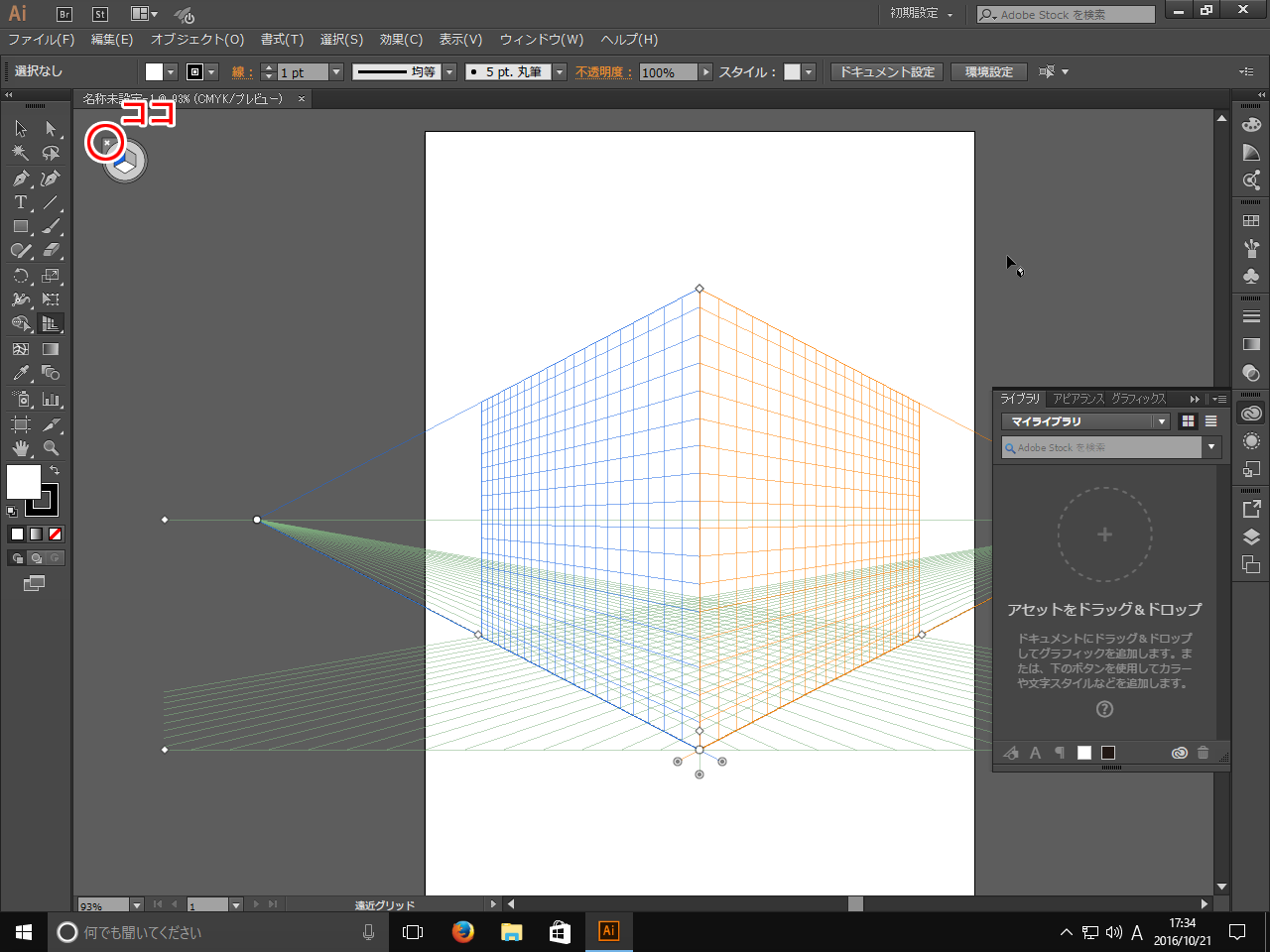
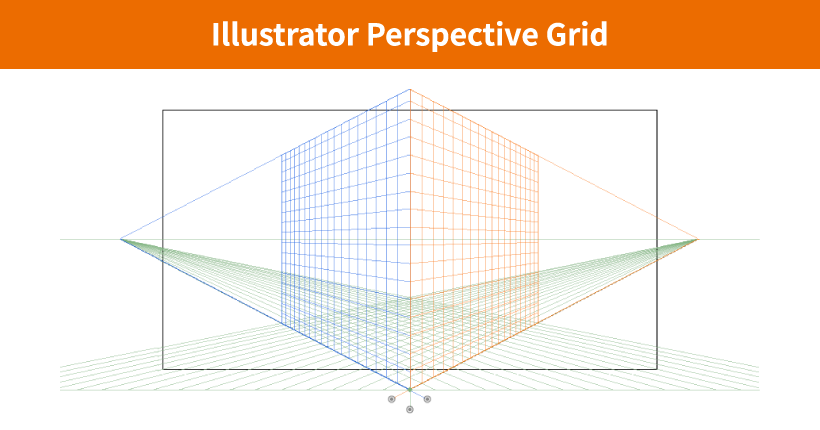
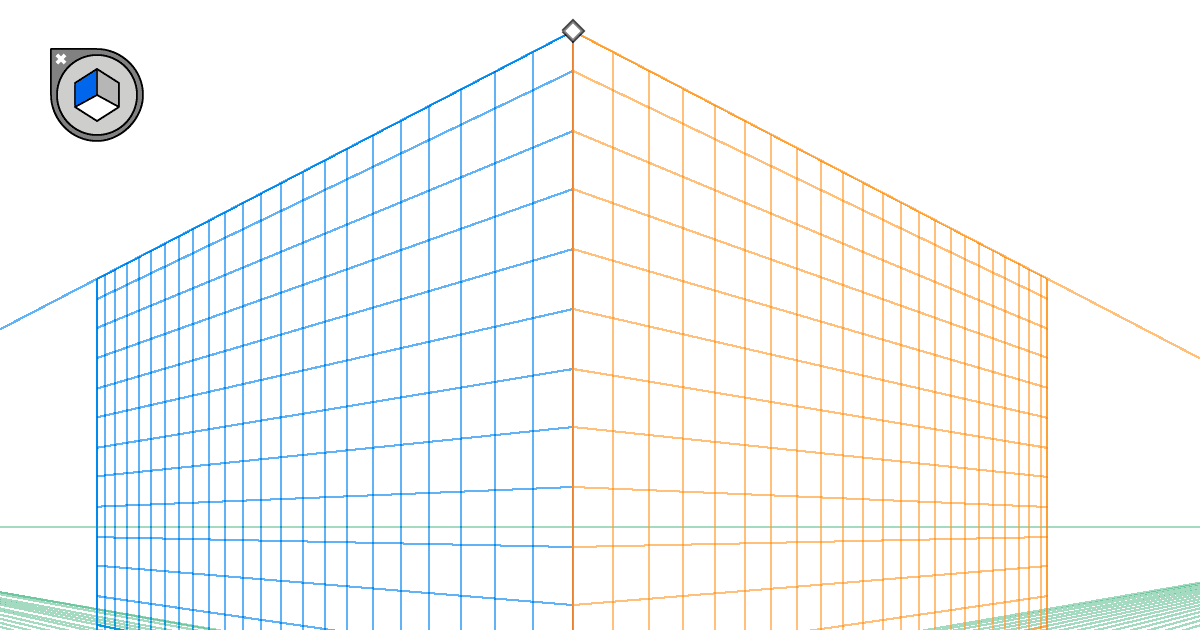
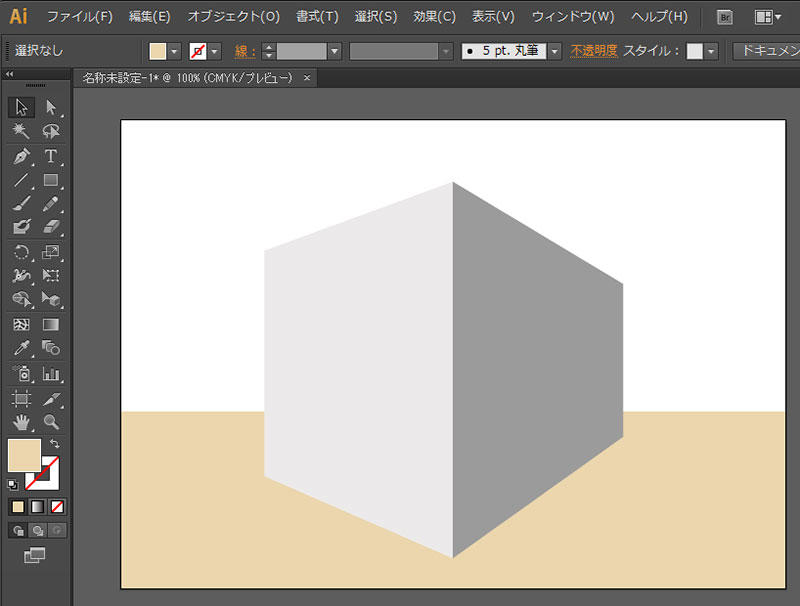
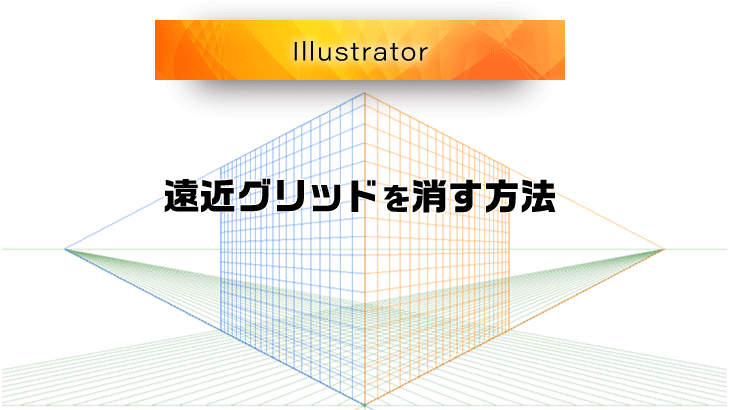
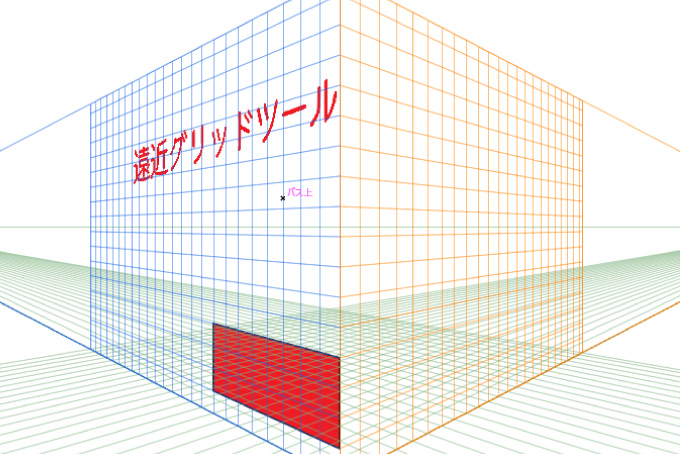
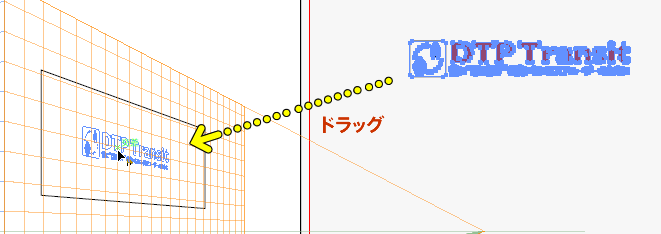
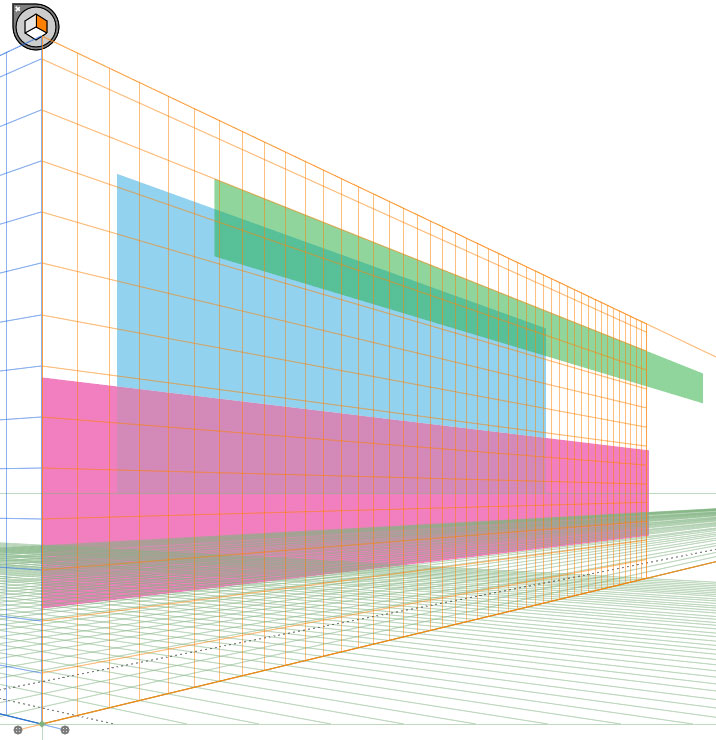
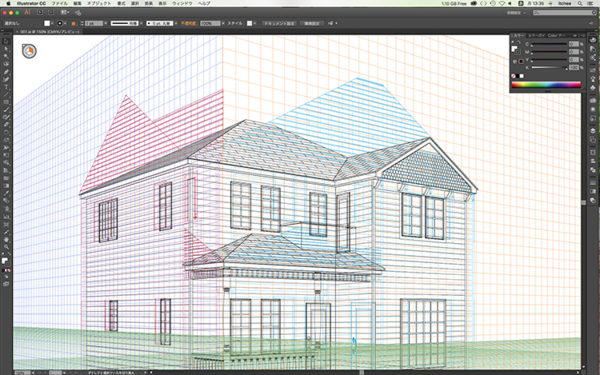
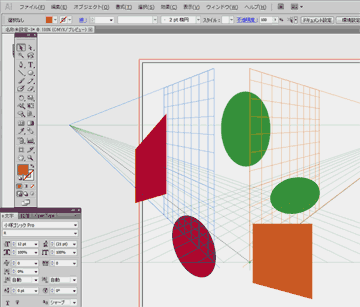
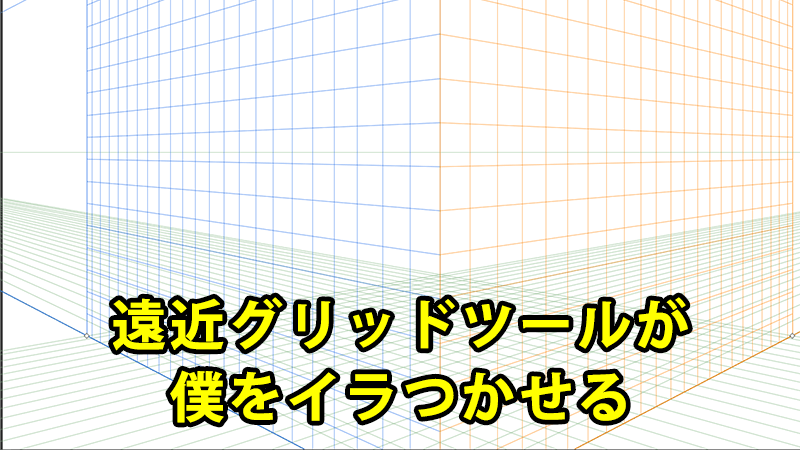
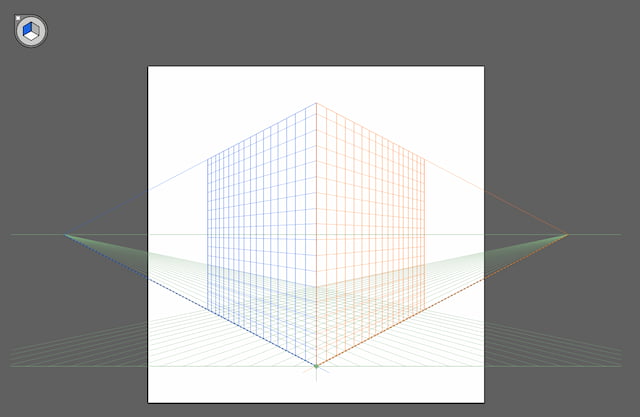
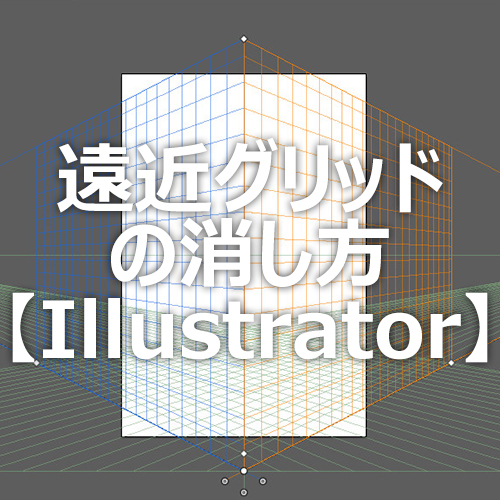
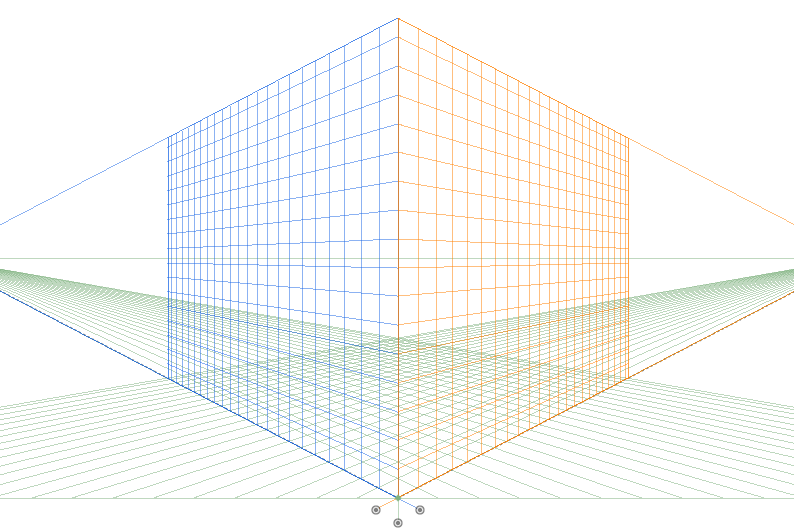
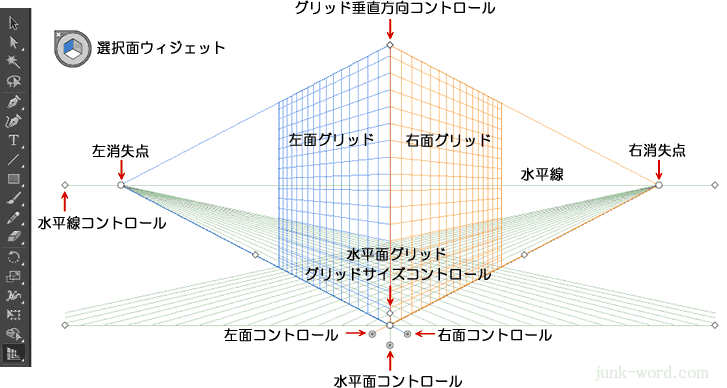
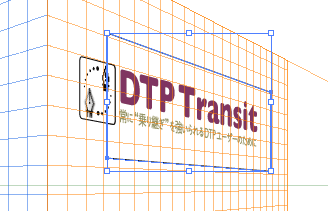
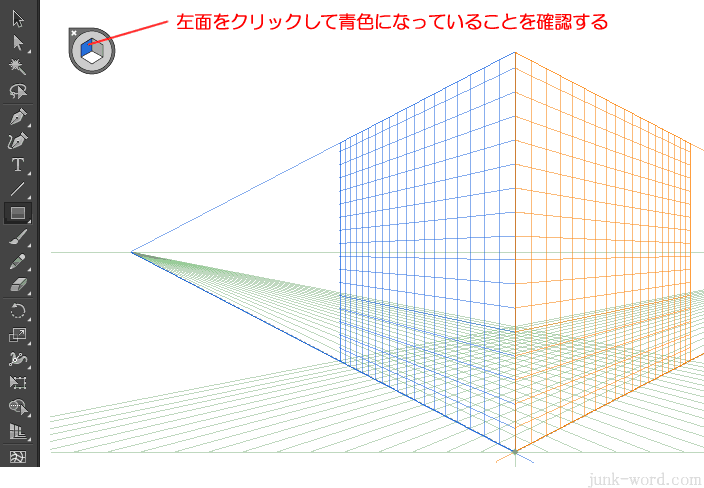
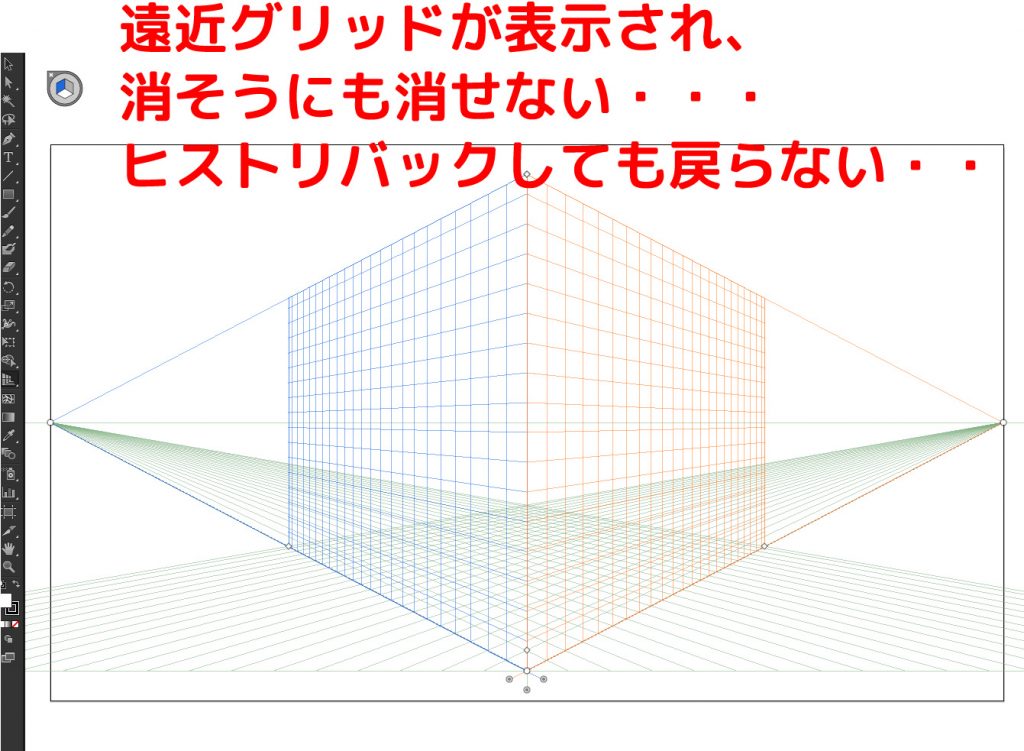
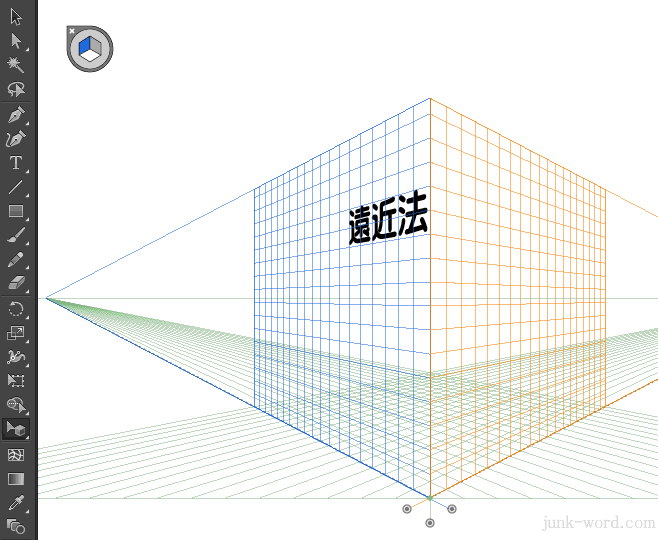
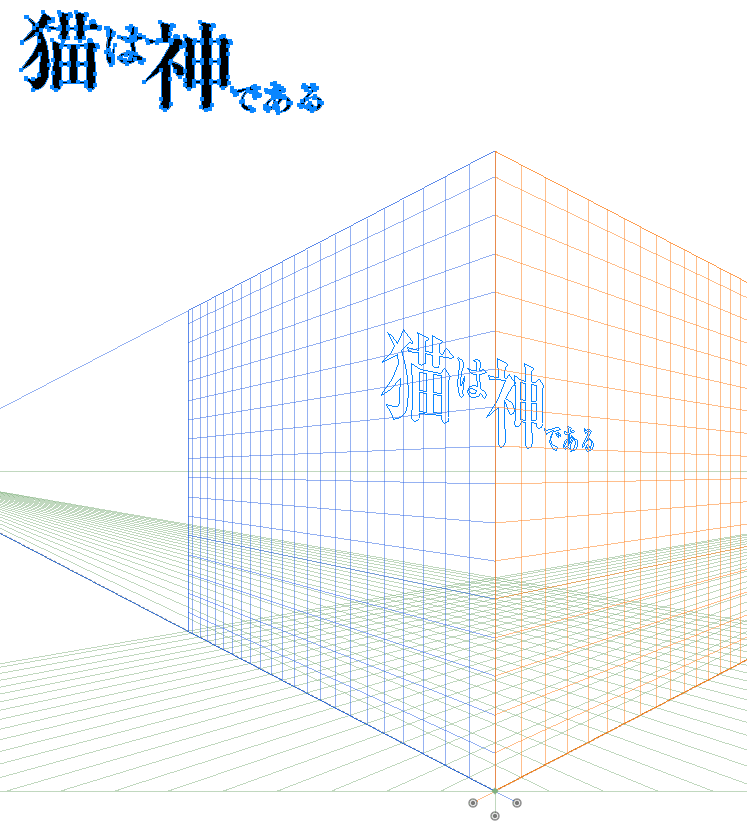
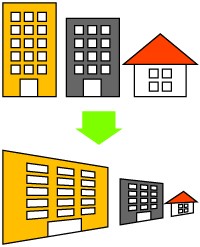
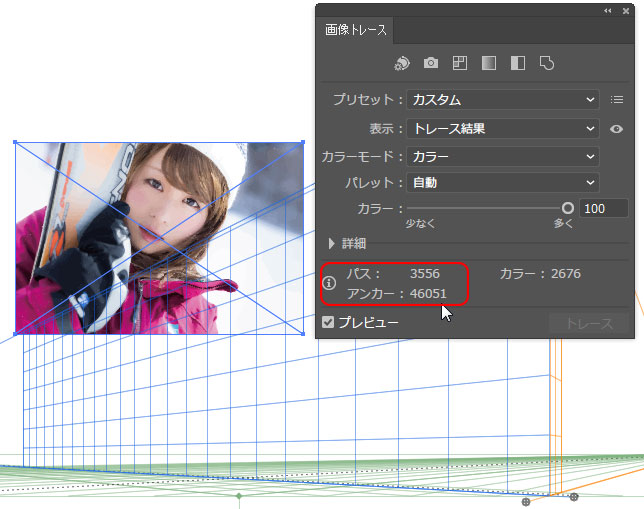
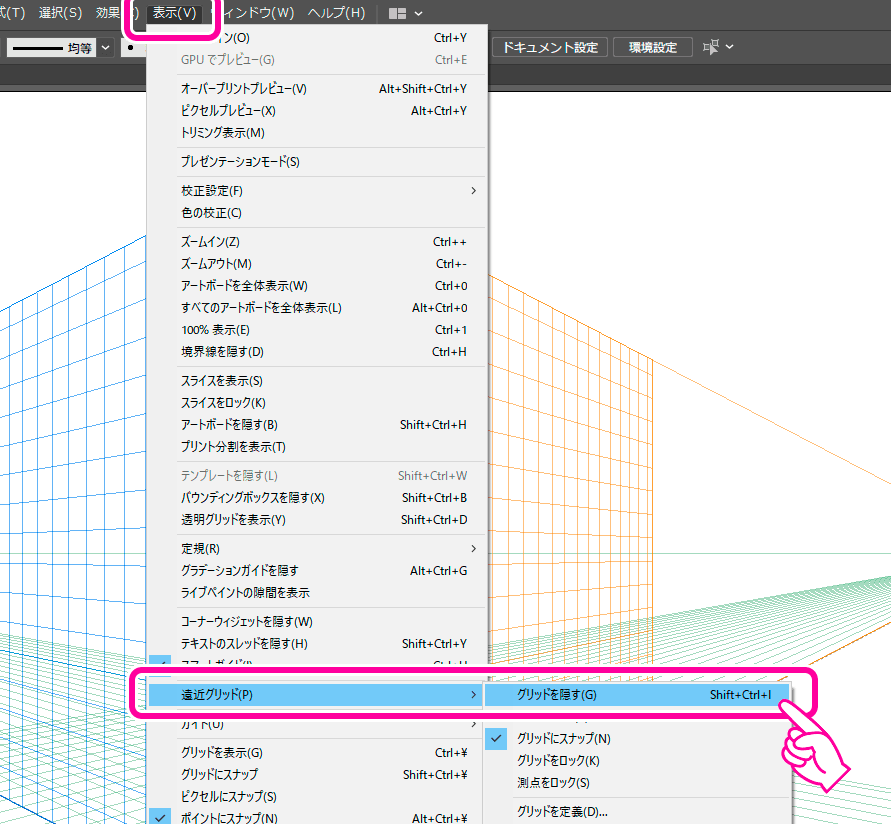
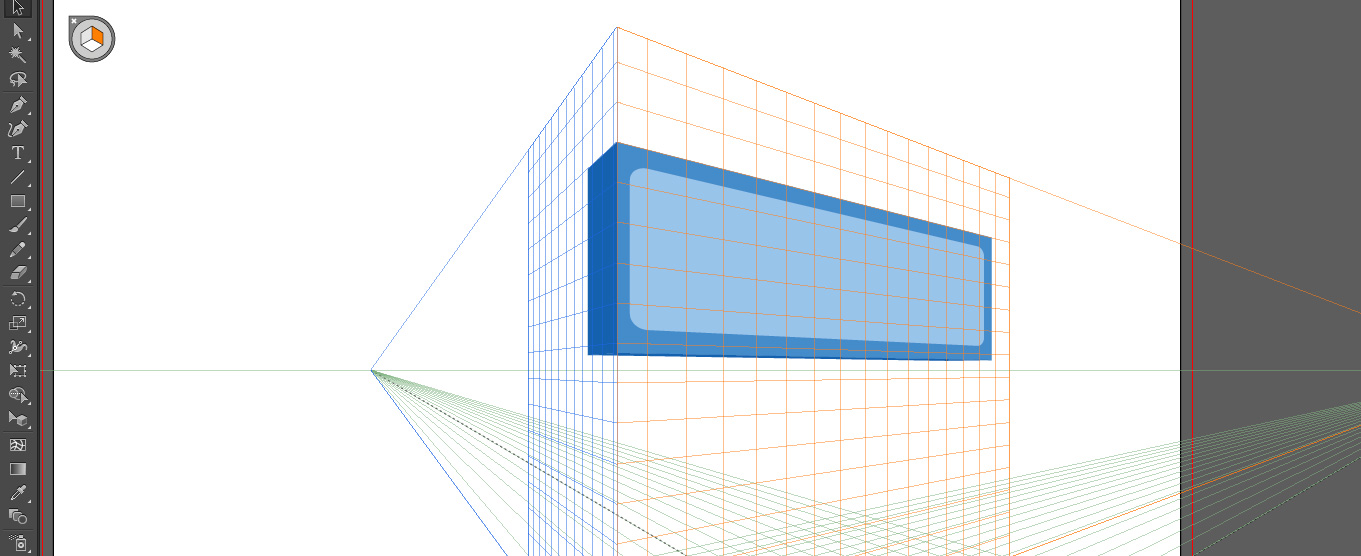
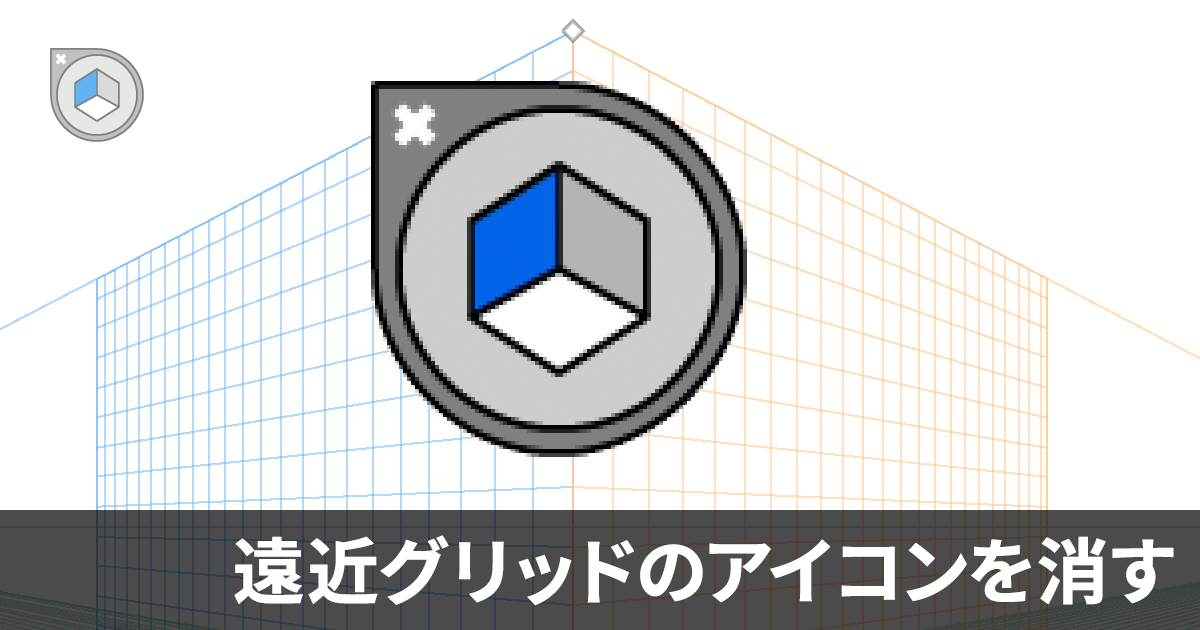
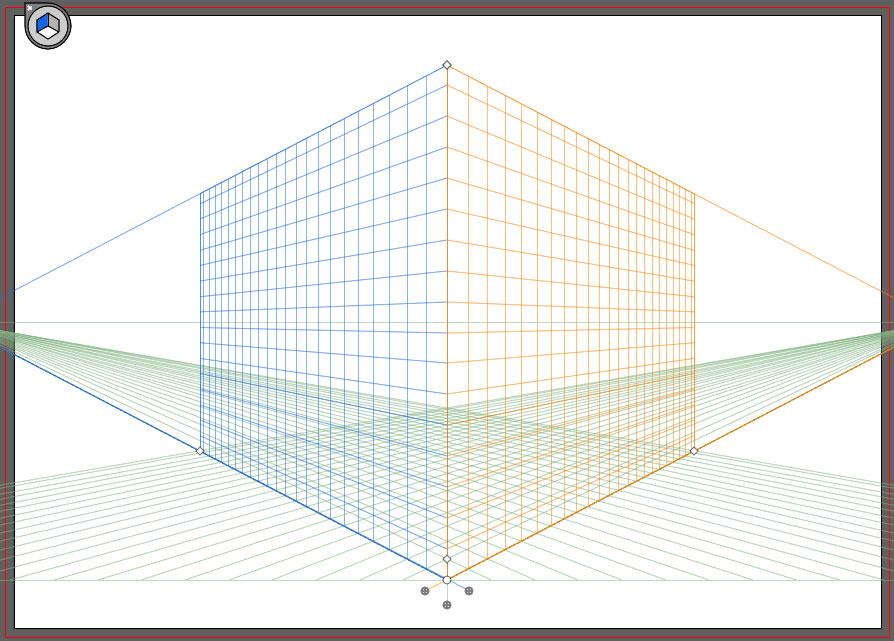
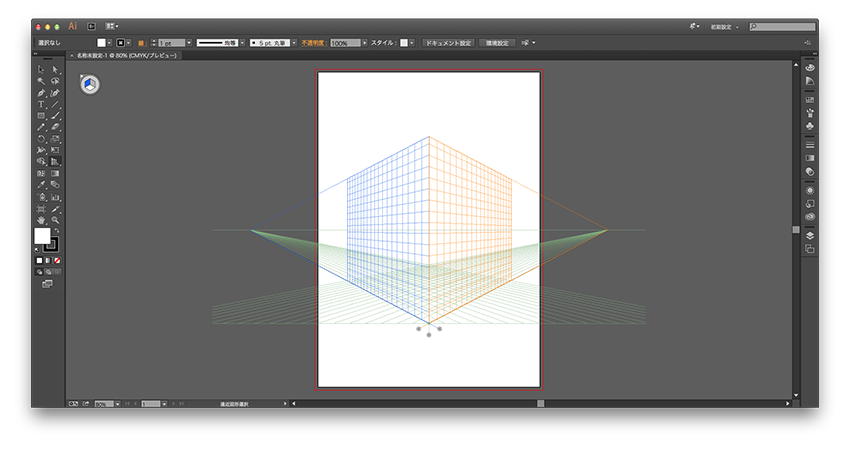
Illustrator(基本操作) illustrator遠近グリッドを使った描画方法 遠近グリッド内では、長方形ツール、楕円ツールなどの描画ツールをを使うと、グリッドに沿って遠近感を持った状態で描画できます。 また、通常モードで描画したオブジェクトを遠近 Illustratorで遠近グリッドを表示した時の画面は以下のようなものです。(画面はIllustrator 23/いわゆるIllustrator CC 19) この遠近グリッドの機能を使う時にこのグリッドが出るのは構わないのですが、思わぬ時に表示されると、とまどってしまいます。
イラストレーター 遠近
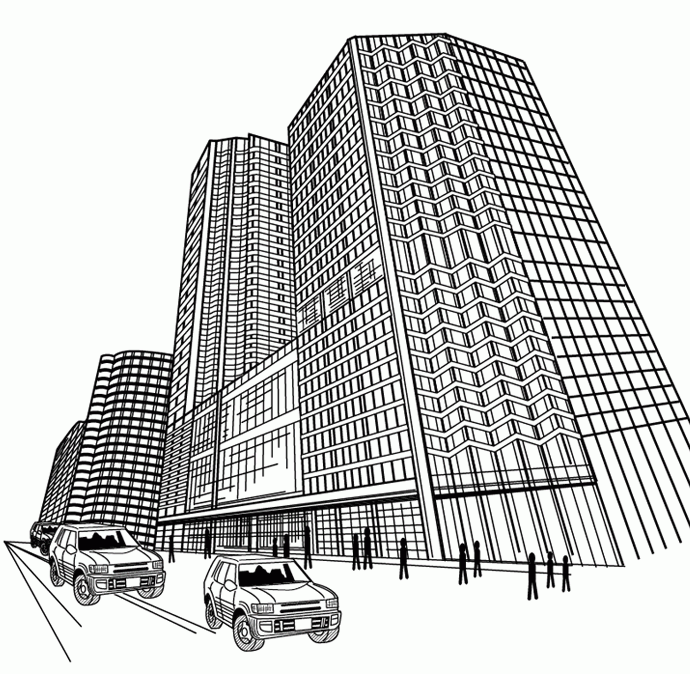
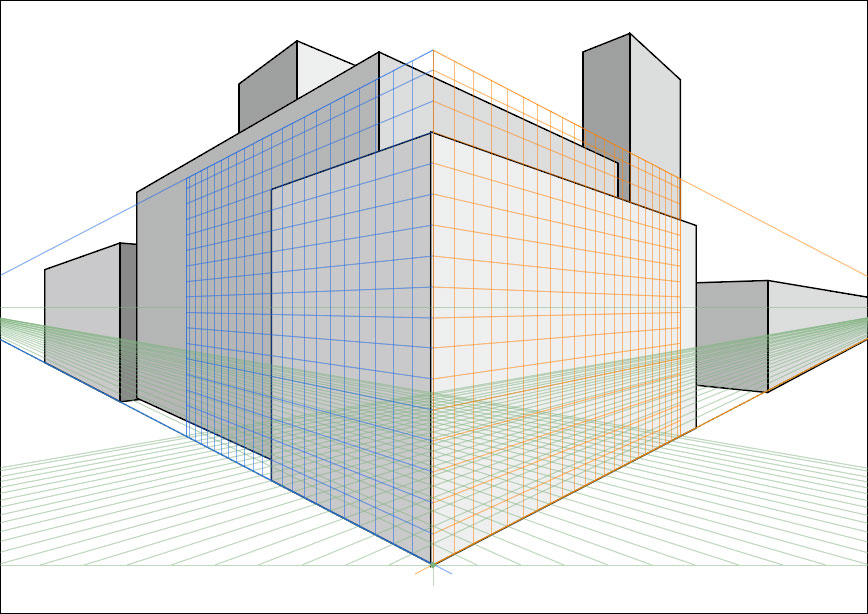
イラストレーター 遠近- Adobe Illustrator遠近グリッドをいますぐ消すには? Adobe Illustratorを使った猫の肉球の描き方初心者でも5分・犬もOK Illustratorで雲を描く、(たぶん)世界で一番簡単な方法Adobe イラストレーター キーン! Illustratorの遠近グリッドが賢すぎる! 遠近グリッドで簡単に綺麗な絵を描こう 綺麗な絵それは「パースがきちんと取れた、理路整然とした絵」の事でもあります。 しかしこのパース取り、結構面倒なのにサボると途端に絵がヘタになるという厄介者

イラストレーター Cs5新機能 遠近グリッドツールを使った遠近グリッドの調整 アドビ認定インストラクター まきのゆみの Adobeデザインソフト マスター教室
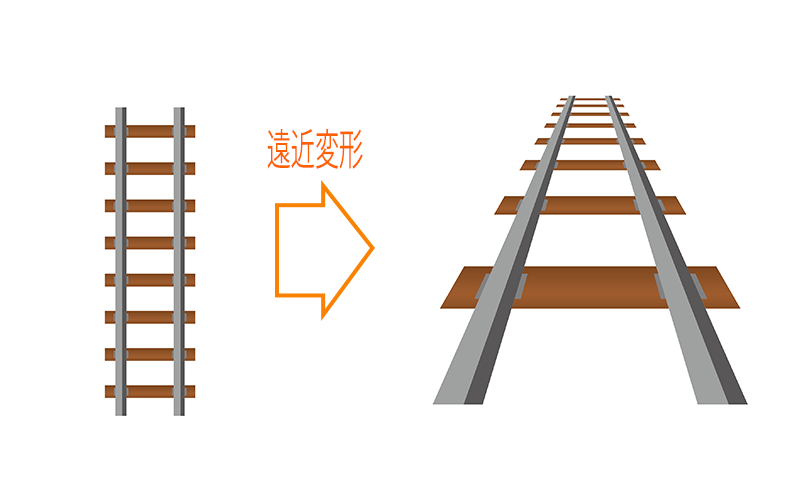
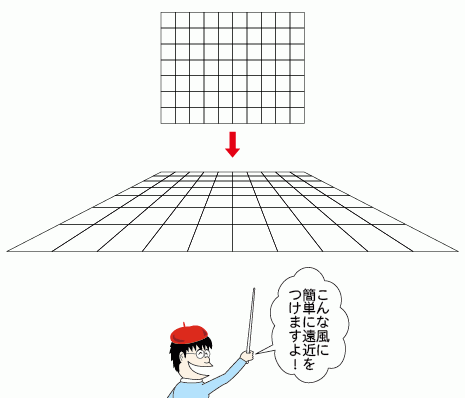
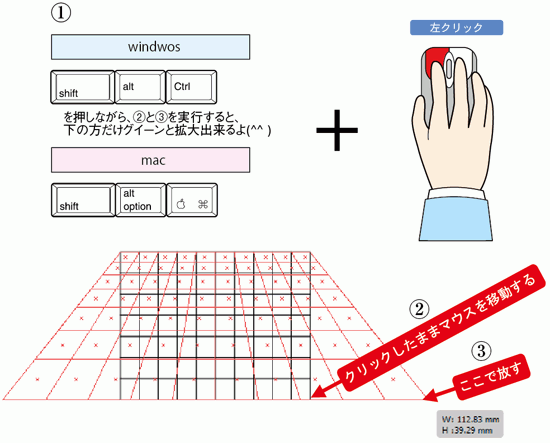
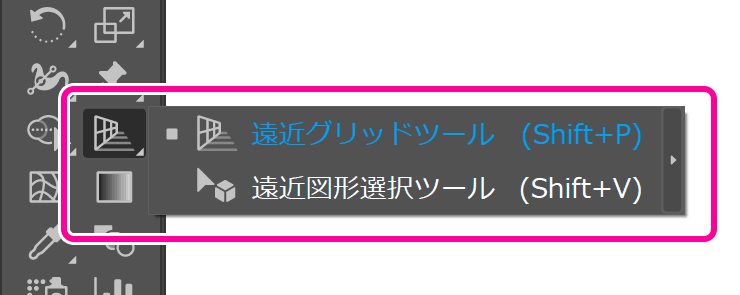
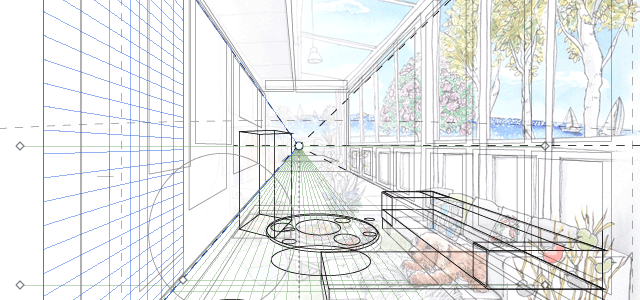
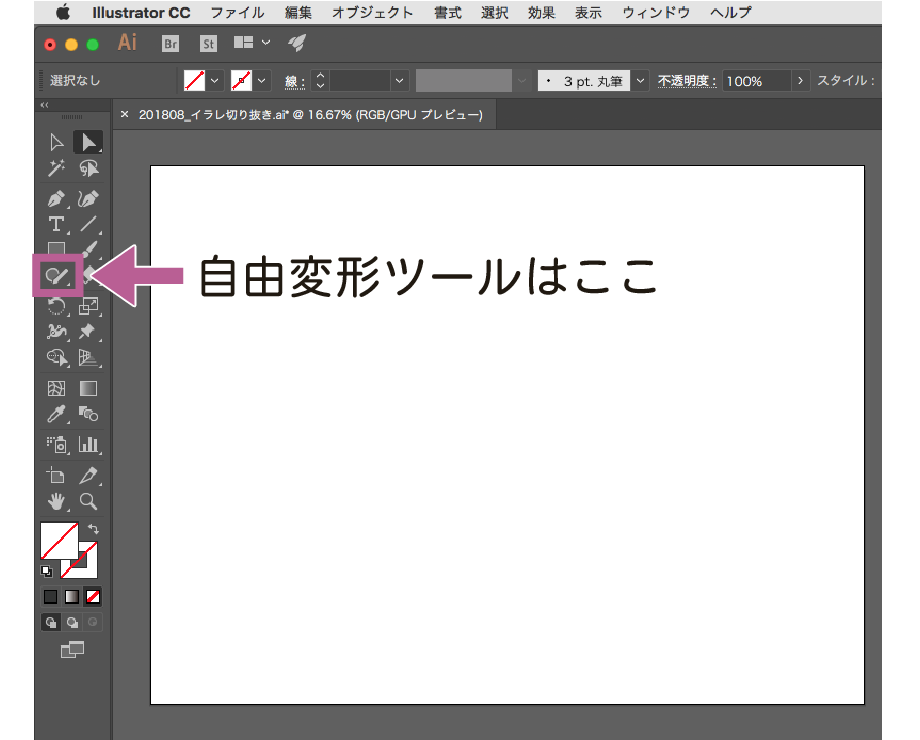
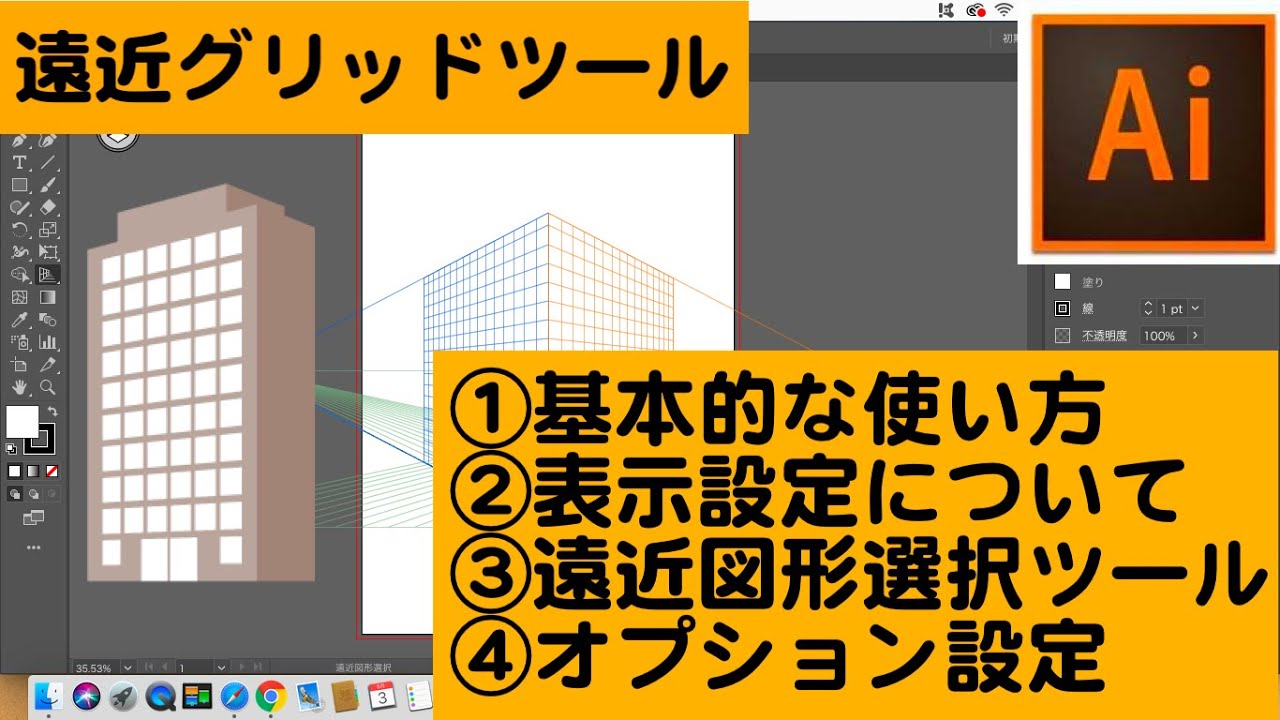
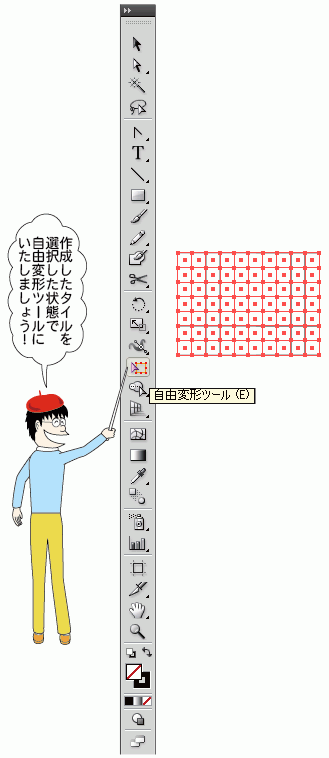
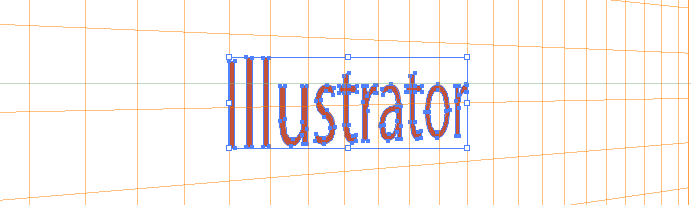
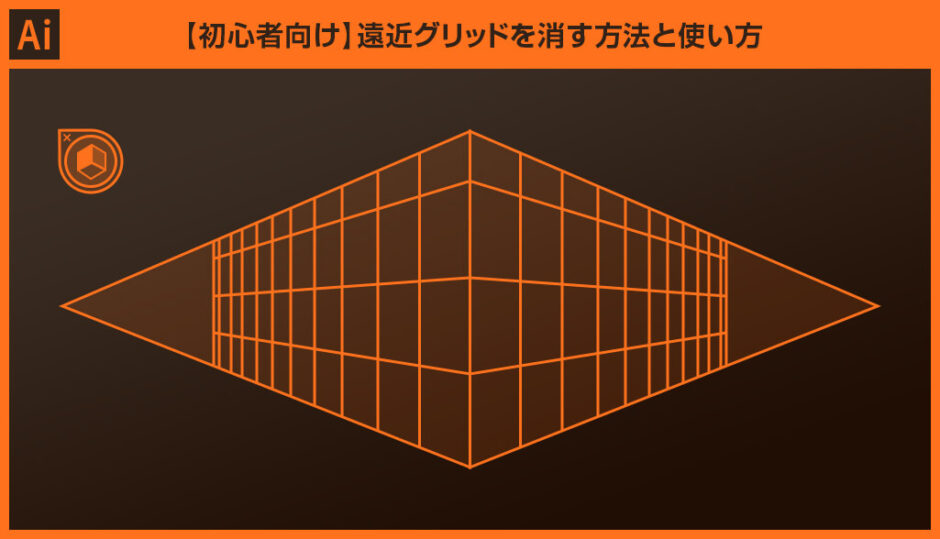
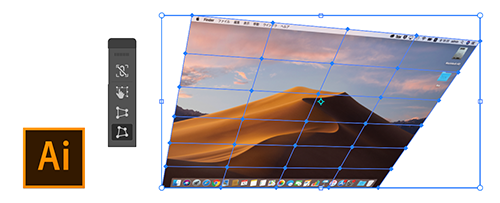
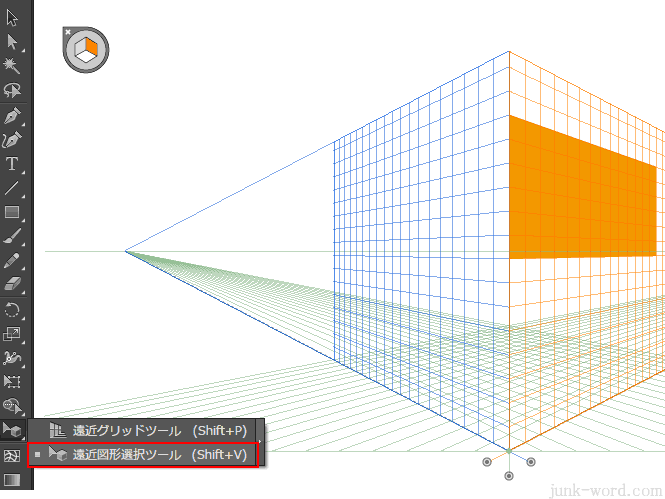
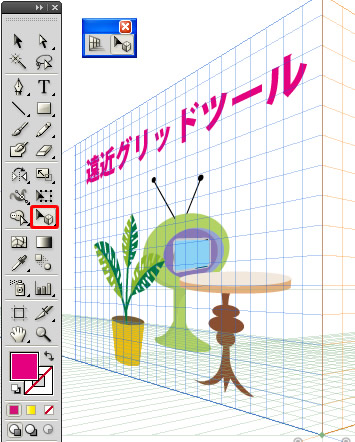
Illustrator「遠近グリッドツール」の使い方 使い方より先に非表示にする方法を書いてしまったが、「遠近グリッドツール」は知っていると非常に便利なツールだ。 「遠近グリッドツール」の大まかな使い方を少し説明する。 Illustrator とは Illustrator の概要 遠近図形選択ツールは、オブジェクトの拡大・縮小、複製および遠近描画を行いながら、選択面のグリッドにオブジェクトをスナップします。オブジェクトは、セルサイズの 1/4 の距離内で交点にスナップします。 ☑ 今回はイラストレーターの「自由変形ツール」で遠近を付ける方法です。 ↓ このように、Illustratorに配置した画像を自由に変形させることができるようになります^^ イラストレーターの自由変形ツールの使い方「画像を変形」させる方法エンベロープ
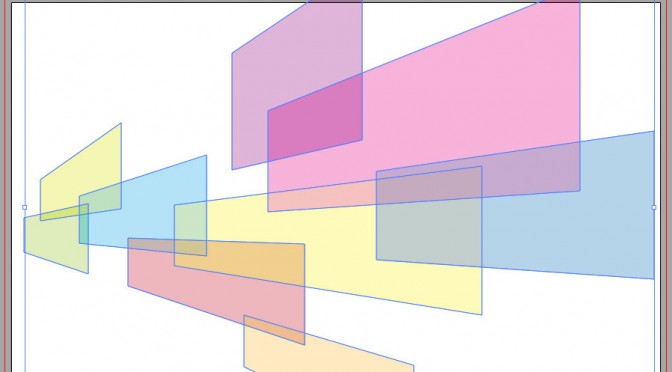
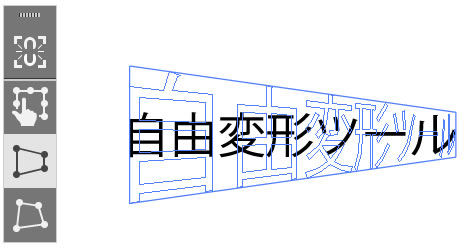
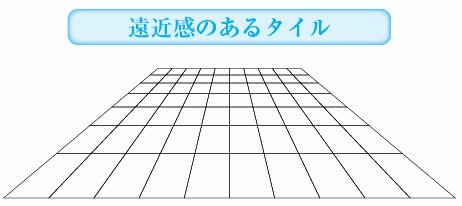
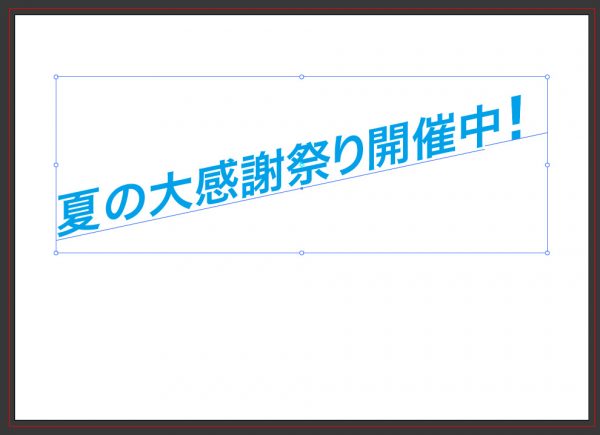
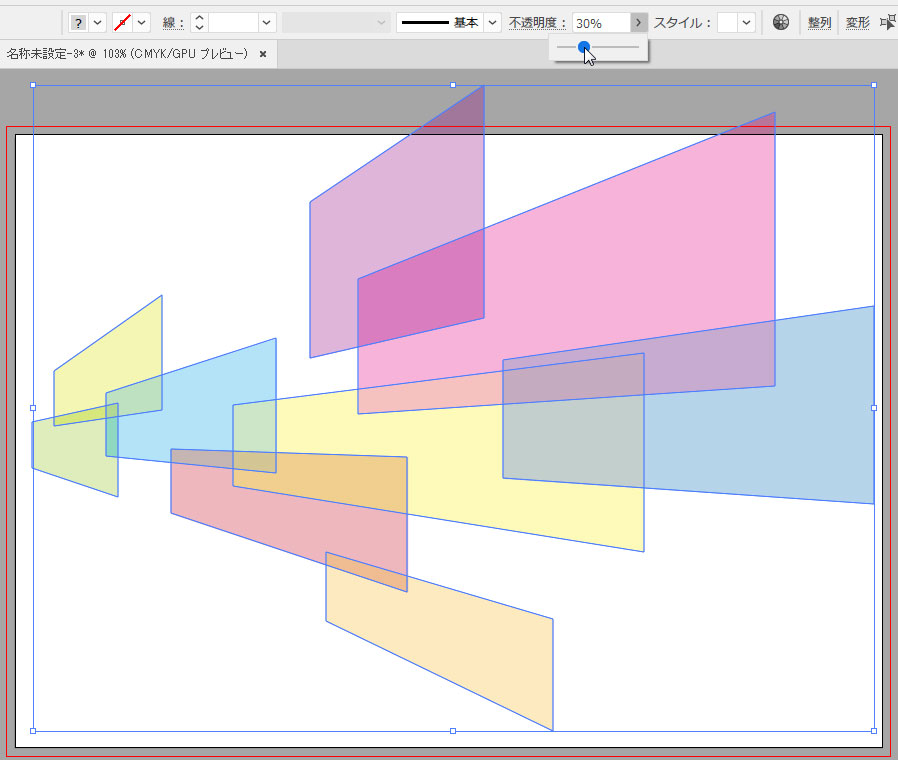
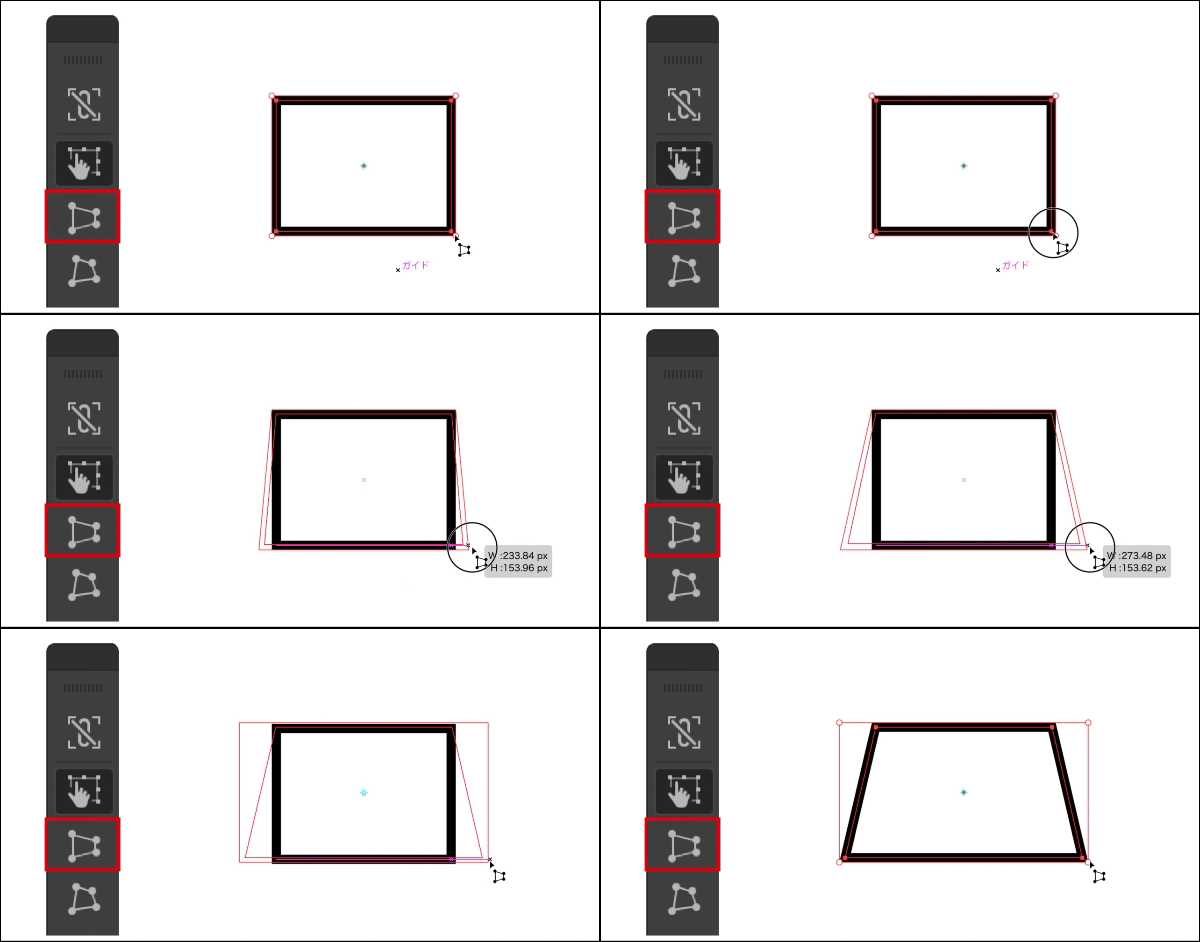
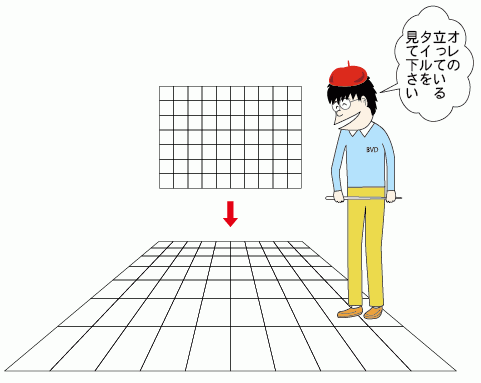
Illustrator (イラレ)自由変形ツール! 遠近感の付け方など紹介 Photoshopと同じように、Illustratorにはオブジェクトを自由に変形できる自由変形ツールが存在します。 今回の記事では、Illustratorの自由変形ツールについて紹介します。 初心者の方でも分かり illustrator, イラストレーター, 付け方, 座学, 自由変形ツール, 遠近感 自由変形ツールには「遠近変形ツール」という機能もあり、遠近法で描いたオブジェクトに変形させることができます。 しかし古いバージョンにはこの機能がありません。 その当時から illustrator 自由変形ツール 遠近変形や画像を変形させる方法 イラストレーターの自由変形ツールは、オブジェクトの拡大縮小や回転以外に、ななめに歪めせたり遠近感のある変形が可能です。
イラストレーター 遠近のギャラリー
各画像をクリックすると、ダウンロードまたは拡大表示できます
 |  | |
|  |  |
 |  |  |
「イラストレーター 遠近」の画像ギャラリー、詳細は各画像をクリックしてください。
 |  |  |
 |  | |
 |  |  |
「イラストレーター 遠近」の画像ギャラリー、詳細は各画像をクリックしてください。
 |  |  |
 |  |  |
 |  |  |
「イラストレーター 遠近」の画像ギャラリー、詳細は各画像をクリックしてください。
 |  |  |
 |  |  |
 |  |  |
「イラストレーター 遠近」の画像ギャラリー、詳細は各画像をクリックしてください。
 |  |  |
 |  |  |
 |  |  |
「イラストレーター 遠近」の画像ギャラリー、詳細は各画像をクリックしてください。
 |  | |
 |  |  |
 |  |  |
「イラストレーター 遠近」の画像ギャラリー、詳細は各画像をクリックしてください。
 |  |  |
 |  |  |
 |  |  |
「イラストレーター 遠近」の画像ギャラリー、詳細は各画像をクリックしてください。
 |  |  |
 |  |  |
 |  |  |
「イラストレーター 遠近」の画像ギャラリー、詳細は各画像をクリックしてください。
 |  |  |
 |  |  |
 |  | |
「イラストレーター 遠近」の画像ギャラリー、詳細は各画像をクリックしてください。
 |  |  |
 |  | |
 |  |  |
「イラストレーター 遠近」の画像ギャラリー、詳細は各画像をクリックしてください。
 |  |  |
 |  |  |
 |  |  |
「イラストレーター 遠近」の画像ギャラリー、詳細は各画像をクリックしてください。
 |  |  |
 | 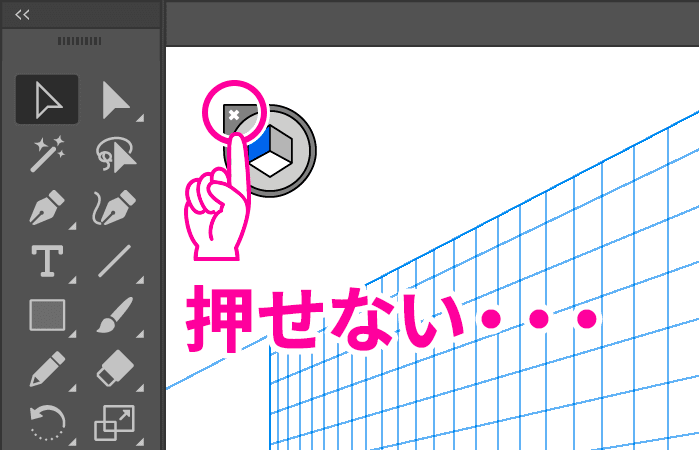 |
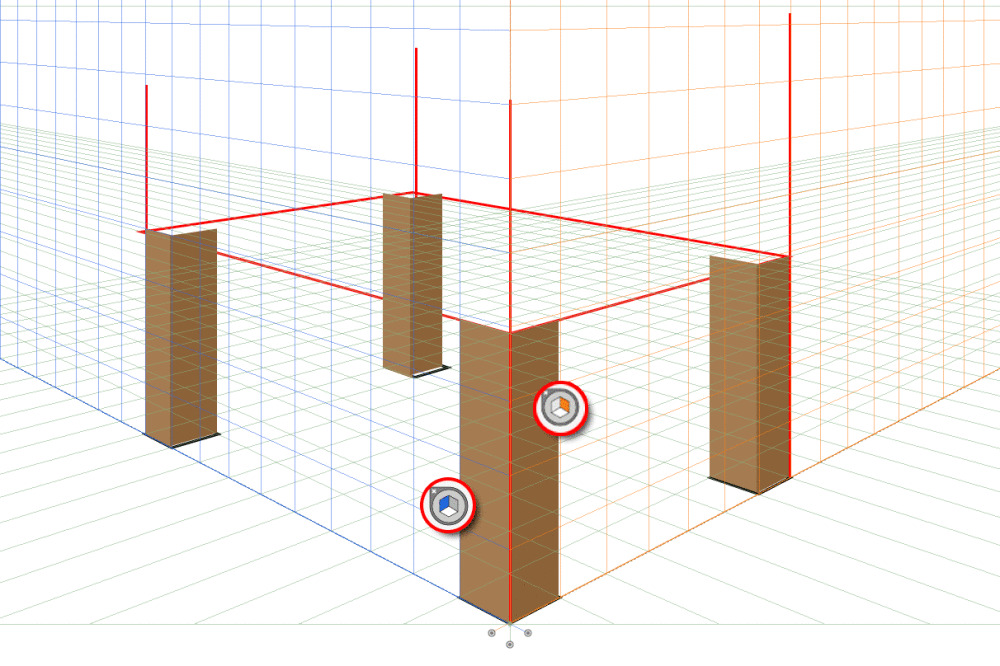
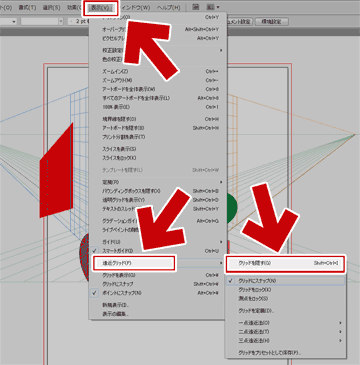
デフォルトだと、遠近グリッドの ︎ アイコンが押せません。 そこで、遠近グリッドツールを選択することで、 ︎ アイコンのクリックが有効になります。 最後に 今回の記事では、 Adobe illustratorで遠近グリッドを消す方法 を解説しました。
Incoming Term: イラストレーター 遠近グリッド, イラストレーター 遠近, イラストレーター 遠近変形, イラストレーター 遠近グリッド 消し方, イラストレーター 遠近変形ツール, イラストレーター 遠近変形 できない, イラストレーター 遠近グリッド 使い方, イラストレーター 遠近グリッド 移動, イラストレーター 遠近グリッドツール 消し方, イラストレーター 遠近グリッド 画像,


0 件のコメント:
コメントを投稿